Domain ölmessstab.de kaufen?
Wir ziehen mit dem Projekt
ölmessstab.de um.
Sind Sie am Kauf der Domain
ölmessstab.de interessiert?
domain@kv-gmbh.de · 0541-91531010
Domain ölmessstab.de kaufen?
Ist der Taskmanager genau?
Der Taskmanager ist ein nützliches Tool, um Informationen über laufende Prozesse und Ressourcennutzung auf einem Computer zu erhalten. Er gibt einen guten Überblick über die aktuelle Situation, aber es kann vorkommen, dass er nicht immer alle Details oder genaue Informationen liefert. Es ist daher ratsam, bei Bedarf zusätzliche Tools oder Ressourcenüberwachungsprogramme zu verwenden, um genauere Informationen zu erhalten. **
Was zeigt der Taskmanager an?
Der Taskmanager zeigt eine Liste aller laufenden Prozesse und Anwendungen auf einem Computer an. Er zeigt Informationen wie CPU-Auslastung, Arbeitsspeicher, Festplattennutzung und Netzwerkaktivität für jeden Prozess an. Der Taskmanager ermöglicht es Benutzern auch, nicht reagierende Anwendungen zu beenden oder Systemressourcen zu überwachen und zu verwalten. **
Ähnliche Suchbegriffe für Taskmanager
Top-Angebote
Produkte zum Begriff Taskmanager:
-
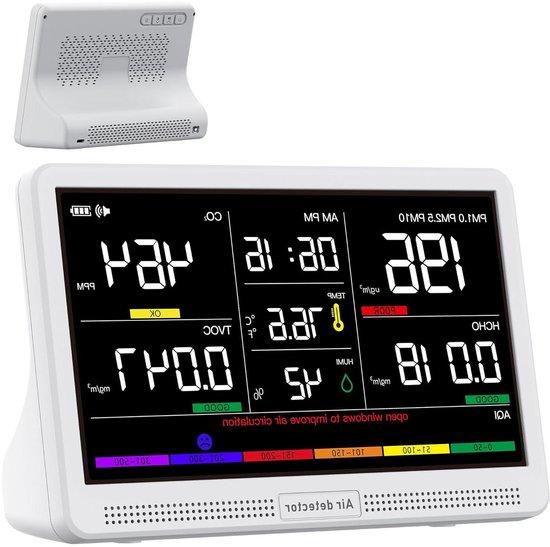
Luftqualitätsüberwachung für Innenräume - CO2-Messgerät, TVOC-Messgerät - Messung der Luftqualität - 16-in-1-Erkennung - 7-Zoll-Display - WeißÜberwachen Sie die Qualität Ihrer Raumluft präzise mit diesem fortschrittlichen Messgerät. Haben Sie manchmal Zweifel an der Luft, die Sie täglich einatmen, insbesondere in geschlossenen Räumen wie Ihrem Zuhause oder Büro? Dieses vielseitige Messgerät für die Luftqualität bietet die Lösung, indem es eine breite Palette wichtiger Luftparameter misst, sodass Sie stets ein umfassendes Bild Ihrer Lebensumgebung erhalten. Dieses Messgerät wurde entwickelt, um Ihnen ein Gefühl der Sicherheit zu geben. Mit seinen 16 Messfunktionen erfasst es nicht nur CO2, TVOC und Feinstaub (PM2.5, PM1.0, PM10), sondern auch HCHO, Temperatur, Luftfeuchtigkeit und berechnet den Luftqualitätsindex (AQI). Das große 7-Zoll-Display präsentiert alle Daten übersichtlich und verständlich, sodass Sie auf einen Blick den Zustand Ihrer Luftqualität erkennen können. Dank der langen Akkulaufzeit von 12 Stunden können Sie das Gerät sowohl zu Hause als auch im Büro verwenden, ohne sich ständig Gedanken über das Aufladen ma399,01 €*Versand: 0,00 €Sichere Weiterleitung zum Anbieter
-
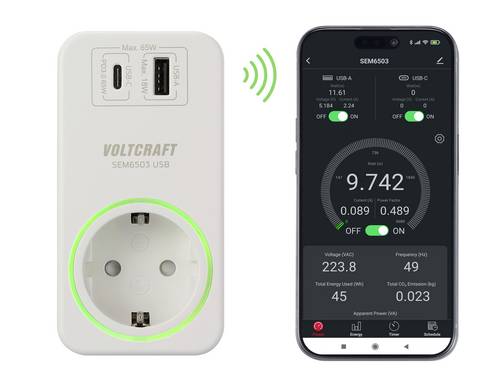
VOLTCRAFT SEM6503 Energiekosten-Messgerät USB-Schnittstelle, USB-Messung (Ladeleistung), inkl. Funksteckdose, DatenexportPräzise Messung und Anzeige von Leistungsaufnahme und Leistungsfaktor bis auf 3 Dezimalstellen. Mit dem SEM6503 können sie die Ladeleistung der beiden USB-Ports präzise messen. Wobei nicht nur die Ladeleistung in Watt angegeben wird, sondern auch der Ladestrom und die Ladespannung. Das ist dann besonders interessant, wenn ein angeschlossenes Gerät langsamer lädt, als erwartet. Wird z.B. ein Ladekabel verwendet, welches nicht den aktuellen Power Delivery Standard unterstützt, dann schalten weder Endgerät, noch Ladegerät die Performance entsprechend hoch. LED-Ring ändert die Farbe abhängig von der gemessenen Leistung. Bequeme Steuerung von Timer- und Zeitplanfunktionen über kostenlose iOS und Android App. USB-A und USB-C Ladeanschluss mit Messung. Zusatz-Funktionen wie programmierbares Ein- und Ausschalten, Timer, Fernbedienung über Ihr mobiles Endgerät und Anti-Einbruch-Modus.14,99 €*Versand: 5,95 €Sichere Weiterleitung zum Anbieter

-
Wo befindet sich der Taskmanager?
Der Taskmanager ist ein nützliches Werkzeug in Windows-Betriebssystemen, um laufende Prozesse und Anwendungen zu verwalten. Um den Taskmanager zu öffnen, können Sie entweder Strg + Umschalt + Esc drücken oder Strg + Alt + Entf drücken und dann den Taskmanager auswählen. Alternativ können Sie mit der rechten Maustaste auf die Taskleiste klicken und den Taskmanager aus dem Kontextmenü auswählen. Eine weitere Möglichkeit besteht darin, den Taskmanager über die Windows-Suche zu öffnen, indem Sie einfach "Taskmanager" eingeben. Insgesamt gibt es also mehrere Wege, um den Taskmanager in Windows zu finden und zu öffnen. **
-
Wie öffnet ihr den Taskmanager?
Um den Taskmanager zu öffnen, drücke gleichzeitig die Tasten "Strg", "Shift" und "Esc" auf deiner Tastatur. Alternativ kannst du auch mit der rechten Maustaste auf die Taskleiste klicken und "Task-Manager" auswählen. Eine weitere Möglichkeit ist es, "Task-Manager" in das Suchfeld des Startmenüs einzugeben und das entsprechende Ergebnis auszuwählen. **
-
Warum startet GTA V nur im Taskmanager und warum kann ich es nicht im Taskmanager beenden?
Es gibt verschiedene mögliche Gründe, warum GTA V nur im Taskmanager startet. Es könnte sein, dass das Spiel nicht richtig installiert ist oder dass bestimmte Dateien beschädigt sind. Es ist auch möglich, dass es Konflikte mit anderen Programmen oder Einstellungen auf deinem Computer gibt. Wenn du das Spiel nicht im Taskmanager beenden kannst, könnte dies auf einen Fehler oder eine Blockade im Spiel selbst hinweisen, die verhindert, dass es ordnungsgemäß geschlossen wird. In diesem Fall könntest du versuchen, den Computer neu zu starten oder das Spiel über den Taskmanager zu beenden, indem du auf "Prozess beenden" klickst. **
-
Zeigt der Taskmanager falsche Werte an?
Es ist möglich, dass der Taskmanager falsche Werte anzeigt, insbesondere wenn es Probleme mit der Software oder dem Betriebssystem gibt. In solchen Fällen kann es hilfreich sein, den Taskmanager neu zu starten oder das System neu zu starten, um sicherzustellen, dass die angezeigten Werte korrekt sind. Es ist auch möglich, dass bestimmte Prozesse oder Programme den Taskmanager beeinflussen und zu falschen Werten führen können. **

Was kann ich im Taskmanager beenden?
Im Task-Manager können verschiedene Prozesse und Anwendungen beendet werden, die auf Ihrem Computer ausgeführt werden. Sie können beispielsweise nicht benötigte Programme beenden, die Ressourcen verbrauchen und die Leistung Ihres Computers beeinträchtigen. Es ist auch möglich, fehlerhafte Programme zu beenden, die möglicherweise nicht reagieren oder einfrieren. Darüber hinaus können Sie im Task-Manager Hintergrundprozesse beenden, die möglicherweise unnötig sind und Ihren Computer verlangsamen. Es ist jedoch wichtig, vorsichtig zu sein und nur Prozesse zu beenden, von denen Sie sicher sind, dass sie nicht benötigt werden, um die Stabilität Ihres Systems nicht zu gefährden. **
Was kann ich im Taskmanager schließen?
Im Taskmanager können Programme und Prozesse geschlossen werden, die nicht mehr benötigt werden oder die den Computer verlangsamen. Bevor du jedoch etwas schließt, solltest du sicherstellen, dass es sich nicht um ein wichtiges Systemprogramm handelt. In der Regel können Programme geschlossen werden, die du selbst geöffnet hast, wie zum Beispiel Browser-Tabs oder Anwendungen, die im Hintergrund laufen. Es ist wichtig, vorsichtig zu sein und nur Programme zu schließen, von denen du sicher bist, dass sie sicher beendet werden können, um Probleme mit dem Betriebssystem zu vermeiden. Wenn du unsicher bist, welche Programme du schließen kannst, solltest du vorher recherchieren oder einen Experten um Hilfe bitten. **
Top-Angebote
Produkte zum Begriff Taskmanager:
-
Ist der Taskmanager genau?
Der Taskmanager ist ein nützliches Tool, um Informationen über laufende Prozesse und Ressourcennutzung auf einem Computer zu erhalten. Er gibt einen guten Überblick über die aktuelle Situation, aber es kann vorkommen, dass er nicht immer alle Details oder genaue Informationen liefert. Es ist daher ratsam, bei Bedarf zusätzliche Tools oder Ressourcenüberwachungsprogramme zu verwenden, um genauere Informationen zu erhalten. **
-
Was zeigt der Taskmanager an?
Der Taskmanager zeigt eine Liste aller laufenden Prozesse und Anwendungen auf einem Computer an. Er zeigt Informationen wie CPU-Auslastung, Arbeitsspeicher, Festplattennutzung und Netzwerkaktivität für jeden Prozess an. Der Taskmanager ermöglicht es Benutzern auch, nicht reagierende Anwendungen zu beenden oder Systemressourcen zu überwachen und zu verwalten. **
-
Wo befindet sich der Taskmanager?
Der Taskmanager ist ein nützliches Werkzeug in Windows-Betriebssystemen, um laufende Prozesse und Anwendungen zu verwalten. Um den Taskmanager zu öffnen, können Sie entweder Strg + Umschalt + Esc drücken oder Strg + Alt + Entf drücken und dann den Taskmanager auswählen. Alternativ können Sie mit der rechten Maustaste auf die Taskleiste klicken und den Taskmanager aus dem Kontextmenü auswählen. Eine weitere Möglichkeit besteht darin, den Taskmanager über die Windows-Suche zu öffnen, indem Sie einfach "Taskmanager" eingeben. Insgesamt gibt es also mehrere Wege, um den Taskmanager in Windows zu finden und zu öffnen. **
-
Wie öffnet ihr den Taskmanager?
Um den Taskmanager zu öffnen, drücke gleichzeitig die Tasten "Strg", "Shift" und "Esc" auf deiner Tastatur. Alternativ kannst du auch mit der rechten Maustaste auf die Taskleiste klicken und "Task-Manager" auswählen. Eine weitere Möglichkeit ist es, "Task-Manager" in das Suchfeld des Startmenüs einzugeben und das entsprechende Ergebnis auszuwählen. **
Ähnliche Suchbegriffe für Taskmanager
-
Luftqualitätsüberwachung für Innenräume - CO2-Messgerät, TVOC-Messgerät - Messung der Luftqualität - 16-in-1-Erkennung - 7-Zoll-Display - WeißÜberwachen Sie die Qualität Ihrer Raumluft präzise mit diesem fortschrittlichen Messgerät. Haben Sie manchmal Zweifel an der Luft, die Sie täglich einatmen, insbesondere in geschlossenen Räumen wie Ihrem Zuhause oder Büro? Dieses vielseitige Messgerät für die Luftqualität bietet die Lösung, indem es eine breite Palette wichtiger Luftparameter misst, sodass Sie stets ein umfassendes Bild Ihrer Lebensumgebung erhalten. Dieses Messgerät wurde entwickelt, um Ihnen ein Gefühl der Sicherheit zu geben. Mit seinen 16 Messfunktionen erfasst es nicht nur CO2, TVOC und Feinstaub (PM2.5, PM1.0, PM10), sondern auch HCHO, Temperatur, Luftfeuchtigkeit und berechnet den Luftqualitätsindex (AQI). Das große 7-Zoll-Display präsentiert alle Daten übersichtlich und verständlich, sodass Sie auf einen Blick den Zustand Ihrer Luftqualität erkennen können. Dank der langen Akkulaufzeit von 12 Stunden können Sie das Gerät sowohl zu Hause als auch im Büro verwenden, ohne sich ständig Gedanken über das Aufladen ma399,01 €*Versand: 0,00 €Sichere Weiterleitung zum Anbieter
-
VOLTCRAFT SEM6503 Energiekosten-Messgerät USB-Schnittstelle, USB-Messung (Ladeleistung), inkl. Funksteckdose, DatenexportPräzise Messung und Anzeige von Leistungsaufnahme und Leistungsfaktor bis auf 3 Dezimalstellen. Mit dem SEM6503 können sie die Ladeleistung der beiden USB-Ports präzise messen. Wobei nicht nur die Ladeleistung in Watt angegeben wird, sondern auch der Ladestrom und die Ladespannung. Das ist dann besonders interessant, wenn ein angeschlossenes Gerät langsamer lädt, als erwartet. Wird z.B. ein Ladekabel verwendet, welches nicht den aktuellen Power Delivery Standard unterstützt, dann schalten weder Endgerät, noch Ladegerät die Performance entsprechend hoch. LED-Ring ändert die Farbe abhängig von der gemessenen Leistung. Bequeme Steuerung von Timer- und Zeitplanfunktionen über kostenlose iOS und Android App. USB-A und USB-C Ladeanschluss mit Messung. Zusatz-Funktionen wie programmierbares Ein- und Ausschalten, Timer, Fernbedienung über Ihr mobiles Endgerät und Anti-Einbruch-Modus.14,99 €*Versand: 5,95 €Sichere Weiterleitung zum Anbieter
-
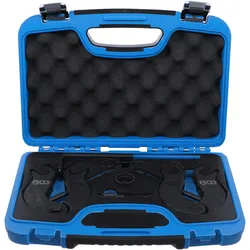
BGS, Fahrzeug Werkzeug, Motor-Einstellwerkzeug-Satzgeeignet für Audi A4, A6, A8 mit Motorcode ASN, AVK, BBJ wird benötigt für Zahnriemenwechsel und Instandsetzungsarbeiten am Motor leichte Montage des Zahnriemen da Nocken- und Kurbelwelle fixiert werden Lieferumfang: 2 Nockenwellenfixierer, zu verwenden wie OEM T40030 Kurbelwellenarretierung, zu verwenden wie OEM T40026 Spannrollenschlüssel, zu verwenden wie OEM 3387 Einsatz für Grundeinstellung des Nockenwellenverstellers, zu verwenden wie OEM T40028 Fixierstifte für Spannelement, zu verwenden wie OEM T40011122,80 €*Versand: 0,00 €Sichere Weiterleitung zum Anbieter
-
Warum startet GTA V nur im Taskmanager und warum kann ich es nicht im Taskmanager beenden?
Es gibt verschiedene mögliche Gründe, warum GTA V nur im Taskmanager startet. Es könnte sein, dass das Spiel nicht richtig installiert ist oder dass bestimmte Dateien beschädigt sind. Es ist auch möglich, dass es Konflikte mit anderen Programmen oder Einstellungen auf deinem Computer gibt. Wenn du das Spiel nicht im Taskmanager beenden kannst, könnte dies auf einen Fehler oder eine Blockade im Spiel selbst hinweisen, die verhindert, dass es ordnungsgemäß geschlossen wird. In diesem Fall könntest du versuchen, den Computer neu zu starten oder das Spiel über den Taskmanager zu beenden, indem du auf "Prozess beenden" klickst. **
-
Zeigt der Taskmanager falsche Werte an?
Es ist möglich, dass der Taskmanager falsche Werte anzeigt, insbesondere wenn es Probleme mit der Software oder dem Betriebssystem gibt. In solchen Fällen kann es hilfreich sein, den Taskmanager neu zu starten oder das System neu zu starten, um sicherzustellen, dass die angezeigten Werte korrekt sind. Es ist auch möglich, dass bestimmte Prozesse oder Programme den Taskmanager beeinflussen und zu falschen Werten führen können. **
-
Was kann ich im Taskmanager beenden?
Im Task-Manager können verschiedene Prozesse und Anwendungen beendet werden, die auf Ihrem Computer ausgeführt werden. Sie können beispielsweise nicht benötigte Programme beenden, die Ressourcen verbrauchen und die Leistung Ihres Computers beeinträchtigen. Es ist auch möglich, fehlerhafte Programme zu beenden, die möglicherweise nicht reagieren oder einfrieren. Darüber hinaus können Sie im Task-Manager Hintergrundprozesse beenden, die möglicherweise unnötig sind und Ihren Computer verlangsamen. Es ist jedoch wichtig, vorsichtig zu sein und nur Prozesse zu beenden, von denen Sie sicher sind, dass sie nicht benötigt werden, um die Stabilität Ihres Systems nicht zu gefährden. **
-
Was kann ich im Taskmanager schließen?
Im Taskmanager können Programme und Prozesse geschlossen werden, die nicht mehr benötigt werden oder die den Computer verlangsamen. Bevor du jedoch etwas schließt, solltest du sicherstellen, dass es sich nicht um ein wichtiges Systemprogramm handelt. In der Regel können Programme geschlossen werden, die du selbst geöffnet hast, wie zum Beispiel Browser-Tabs oder Anwendungen, die im Hintergrund laufen. Es ist wichtig, vorsichtig zu sein und nur Programme zu schließen, von denen du sicher bist, dass sie sicher beendet werden können, um Probleme mit dem Betriebssystem zu vermeiden. Wenn du unsicher bist, welche Programme du schließen kannst, solltest du vorher recherchieren oder einen Experten um Hilfe bitten. **
* Alle Preise verstehen sich inklusive der gesetzlichen Mehrwertsteuer und ggf. zuzüglich Versandkosten. Die Angebotsinformationen basieren auf den Angaben des jeweiligen Shops und werden über automatisierte Prozesse aktualisiert. Eine Aktualisierung in Echtzeit findet nicht statt, so dass es im Einzelfall zu Abweichungen kommen kann. ** Hinweis: Teile dieses Inhalts wurden von KI erstellt.