Domain ölmessstab.de kaufen?
Wir ziehen mit dem Projekt
ölmessstab.de um.
Sind Sie am Kauf der Domain
ölmessstab.de interessiert?
domain@kv-gmbh.de · 0541-91531010
Domain ölmessstab.de kaufen?
Warum funktioniert Snipping Tool nicht?
Warum funktioniert Snipping Tool nicht? Gibt es eine Fehlermeldung, die angezeigt wird? Hast du versucht, das Programm neu zu starten oder deinen Computer neu zu starten? Möglicherweise liegt das Problem an fehlenden Berechtigungen oder an einer beschädigten Datei. Hast du die neueste Version des Snipping Tools installiert? **
Wie installiere ich Snipping Tool?
Um das Snipping Tool auf einem Windows-Computer zu installieren, müssen Sie zuerst sicherstellen, dass es nicht bereits auf Ihrem System vorhanden ist. Geben Sie dazu "Snipping Tool" in die Windows-Suchleiste ein. Wenn es nicht gefunden wird, können Sie es über die Systemsteuerung unter "Programme und Funktionen" installieren. Klicken Sie auf "Windows-Funktionen aktivieren oder deaktivieren" und suchen Sie nach dem Snipping Tool. Aktivieren Sie das Kontrollkästchen neben dem Snipping Tool und klicken Sie auf "OK". Das Snipping Tool sollte nun auf Ihrem Computer installiert sein und kann über die Windows-Suche oder das Startmenü geöffnet werden. **
Ähnliche Suchbegriffe für Snipping
Top-Angebote
Produkte zum Begriff Snipping:
-
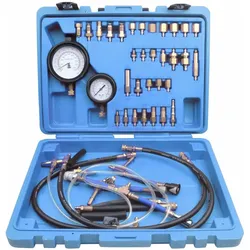
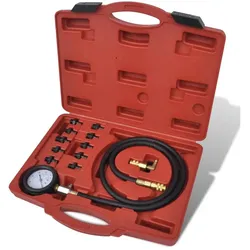
Fahrzeug Werkzeug, Motor- und Öldruck-TestsetDieses Motor- und Öldruck-Testset eignet sich zur Diagnose von abgenutzten Ölpumpen und Motoren, defekten Öldruckschaltern und Druckwarnanzeigen. Es verfügt über ein stossfestes Doppelskalen-Messgerät, mit dem eine schnelle und genaue Öldruckprüfung möglich ist. Ausserdem hat es einen Schnellkupplungsadapter mit einem eingebauten Absperrventil. Der flexible Schlauch ermöglicht Benutzern den Zugriff auf selbst schwer zugängliche Bereiche. Hergestellt aus hochwertigem Material, ist dieser Werkzeugsatz sehr langlebig. Das Kit wird in einem Transportkoffer geliefert. - Grösse: 39 x 31 x 8,5 cm (L x B x H) - Mit 10 Adaptern - Messgerät Durchmesser: 80 mm - Das Set enthält: - 1 x Manometer: 0 - 10 bar (0 bis 140 PSI) - 1 x 1200 mm flexibler Schlauch mit einem Schnellwechseladapter - 5 x Adapter: M10 x 1,0, M12 x 1,5, M14 x 1,5, M16 x 1,5, M18 x 1,5 - 5 x Adapter: 1/8" x 27 NPT, 1/4" x 18 NPT, 3/8" x 20 UNF, 1/2" x 20 UNF, R 1/8" - 1 x 90° Schnellwechseladapter.45,99 €*Versand: 0,00 €Sichere Weiterleitung zum Anbieter
-
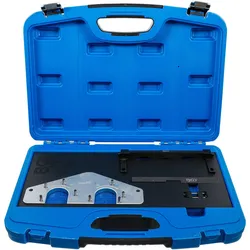
BGS, Fahrzeug Werkzeug, Motor-Einstellwerkzeug-Satzzum Einstellen und Überprüfen der Motor-Steuerzeiten geeignet für Mercedes-Benz Motoren M156 und M159, verbaut in folgenden Modellen: Motor M156: C63 AMG (08-), ML 63 AMG (06-), SL 63 AMG (08-), S 63 AMG (06-), R 63 AMG (06-), E 63 AMG (06-), CLS 63 AMG (07-), CLK 63 AMG (07-), CL 63 AMG (06-) M159: SLS AMG Lieferumfang: Nockenwellen-Haltewerkzeug, zu verwenden wie OEM 156589006100 Einstellplatte, zu verwenden wie OEM 156589003200 Nockenwellen-Ausrichtwerkzeug, zu verwenden wie OEM 156589006100 Nockenwellenrad-Vorspannwerkzeug, zu verwenden wie OEM 156589016300102,60 €*Versand: 0,00 €Sichere Weiterleitung zum Anbieter
-
Wie öffne ich das Snipping Tool?
Um das Snipping Tool zu öffnen, kannst du entweder die Windows-Suche verwenden und nach "Snipping Tool" suchen. Alternativ kannst du auch die Tastenkombination "Windows-Taste + Shift + S" drücken, um das Snipping Tool direkt zu öffnen. Eine weitere Möglichkeit ist, das Snipping Tool über das Startmenü unter "Windows-Zubehör" zu finden und von dort aus zu öffnen. Du kannst auch einen Rechtsklick auf die Taskleiste machen, "Neu" auswählen und dann "Snipping Tool" anklicken, um es zu öffnen. **
-
Wo werden Snipping Tool Bilder gespeichert?
Das Snipping Tool speichert standardmäßig die erstellten Bilder in der Zwischenablage. Wenn du ein Bild mit dem Snipping Tool aufgenommen hast, kannst du es in ein anderes Programm einfügen, z. B. in ein Bildbearbeitungsprogramm oder in ein Textverarbeitungsprogramm. Von dort aus kannst du das Bild dann speichern, wo du möchtest. Es gibt jedoch auch die Möglichkeit, die Einstellungen des Snipping Tools anzupassen, um die Bilder direkt an einem bestimmten Speicherort zu speichern. Hast du diese Einstellungen bereits geändert oder möchtest du wissen, wo die Standard-Speicherort für Snipping Tool Bilder ist? **
-
Was ist das Snipping Tool 3?
Das Snipping Tool 3 ist ein Bildschirmaufnahmeprogramm, das es Benutzern ermöglicht, Screenshots von ihrem Computerbildschirm zu erstellen. Es bietet verschiedene Aufnahmemodi wie Rechteck, Freiform, Fenster oder Vollbild. Mit dem Snipping Tool 3 können Benutzer ihre Screenshots bearbeiten, markieren und speichern, um sie später zu verwenden. Es ist ein nützliches Werkzeug für Präsentationen, Tutorials oder einfach nur zum Teilen von Bildschirminhalten. **
-
Wie benutze ich das Snipping Tool?
Um das Snipping Tool zu verwenden, öffne zuerst das Programm auf deinem Computer. Klicke dann auf "Neu" und wähle den Bereich aus, den du erfassen möchtest. Du kannst zwischen verschiedenen Arten von Ausschnitten wählen, z.B. Freihand, Rechteck oder Fenster. Nachdem du den gewünschten Bereich ausgewählt hast, kannst du den Ausschnitt speichern, kopieren oder markieren. Du kannst das Snipping Tool auch verwenden, um Notizen oder Markierungen auf dem Bildschirmausschnitt hinzuzufügen. **

Wie finde ich das Snipping Tool?
Das Snipping Tool ist eine integrierte Anwendung in Windows-Betriebssystemen, die es Benutzern ermöglicht, Screenshots zu erstellen. Um das Snipping Tool zu finden, können Sie einfach die Windows-Suche verwenden und nach "Snipping Tool" suchen. Alternativ können Sie auch auf das Startmenü klicken, "Alle Apps" auswählen und nach dem Snipping Tool suchen. Eine weitere Möglichkeit besteht darin, die Tastenkombination "Windows-Taste + Shift + S" zu verwenden, um das Snipping Tool schnell zu öffnen. Wenn Sie das Snipping Tool häufig verwenden, können Sie es auch an die Taskleiste oder den Desktop anheften, um einen schnellen Zugriff zu haben. **
Wie funktioniert Snipping Tool Windows 10?
Das Snipping Tool ist ein integriertes Programm in Windows 10, mit dem Benutzer Screenshots erstellen können. Um das Snipping Tool zu verwenden, öffnen Sie es entweder über die Suche in der Taskleiste oder über das Startmenü. Wählen Sie dann die Art des Screenshots aus, den Sie erstellen möchten (Vollbild, rechteckiger Ausschnitt, freie Form oder Fenster). Klicken Sie auf "Neu" und ziehen Sie den Cursor über den Bereich, den Sie erfassen möchten. Anschließend können Sie den Screenshot speichern, kopieren oder bearbeiten. **
Top-Angebote
Produkte zum Begriff Snipping:
-
Warum funktioniert Snipping Tool nicht?
Warum funktioniert Snipping Tool nicht? Gibt es eine Fehlermeldung, die angezeigt wird? Hast du versucht, das Programm neu zu starten oder deinen Computer neu zu starten? Möglicherweise liegt das Problem an fehlenden Berechtigungen oder an einer beschädigten Datei. Hast du die neueste Version des Snipping Tools installiert? **
-
Wie installiere ich Snipping Tool?
Um das Snipping Tool auf einem Windows-Computer zu installieren, müssen Sie zuerst sicherstellen, dass es nicht bereits auf Ihrem System vorhanden ist. Geben Sie dazu "Snipping Tool" in die Windows-Suchleiste ein. Wenn es nicht gefunden wird, können Sie es über die Systemsteuerung unter "Programme und Funktionen" installieren. Klicken Sie auf "Windows-Funktionen aktivieren oder deaktivieren" und suchen Sie nach dem Snipping Tool. Aktivieren Sie das Kontrollkästchen neben dem Snipping Tool und klicken Sie auf "OK". Das Snipping Tool sollte nun auf Ihrem Computer installiert sein und kann über die Windows-Suche oder das Startmenü geöffnet werden. **
-
Wie öffne ich das Snipping Tool?
Um das Snipping Tool zu öffnen, kannst du entweder die Windows-Suche verwenden und nach "Snipping Tool" suchen. Alternativ kannst du auch die Tastenkombination "Windows-Taste + Shift + S" drücken, um das Snipping Tool direkt zu öffnen. Eine weitere Möglichkeit ist, das Snipping Tool über das Startmenü unter "Windows-Zubehör" zu finden und von dort aus zu öffnen. Du kannst auch einen Rechtsklick auf die Taskleiste machen, "Neu" auswählen und dann "Snipping Tool" anklicken, um es zu öffnen. **
-
Wo werden Snipping Tool Bilder gespeichert?
Das Snipping Tool speichert standardmäßig die erstellten Bilder in der Zwischenablage. Wenn du ein Bild mit dem Snipping Tool aufgenommen hast, kannst du es in ein anderes Programm einfügen, z. B. in ein Bildbearbeitungsprogramm oder in ein Textverarbeitungsprogramm. Von dort aus kannst du das Bild dann speichern, wo du möchtest. Es gibt jedoch auch die Möglichkeit, die Einstellungen des Snipping Tools anzupassen, um die Bilder direkt an einem bestimmten Speicherort zu speichern. Hast du diese Einstellungen bereits geändert oder möchtest du wissen, wo die Standard-Speicherort für Snipping Tool Bilder ist? **
Ähnliche Suchbegriffe für Snipping
-
Fahrzeug Werkzeug, Motor- und Öldruck-TestsetDieses Motor- und Öldruck-Testset eignet sich zur Diagnose von abgenutzten Ölpumpen und Motoren, defekten Öldruckschaltern und Druckwarnanzeigen. Es verfügt über ein stossfestes Doppelskalen-Messgerät, mit dem eine schnelle und genaue Öldruckprüfung möglich ist. Ausserdem hat es einen Schnellkupplungsadapter mit einem eingebauten Absperrventil. Der flexible Schlauch ermöglicht Benutzern den Zugriff auf selbst schwer zugängliche Bereiche. Hergestellt aus hochwertigem Material, ist dieser Werkzeugsatz sehr langlebig. Das Kit wird in einem Transportkoffer geliefert. - Grösse: 39 x 31 x 8,5 cm (L x B x H) - Mit 10 Adaptern - Messgerät Durchmesser: 80 mm - Das Set enthält: - 1 x Manometer: 0 - 10 bar (0 bis 140 PSI) - 1 x 1200 mm flexibler Schlauch mit einem Schnellwechseladapter - 5 x Adapter: M10 x 1,0, M12 x 1,5, M14 x 1,5, M16 x 1,5, M18 x 1,5 - 5 x Adapter: 1/8" x 27 NPT, 1/4" x 18 NPT, 3/8" x 20 UNF, 1/2" x 20 UNF, R 1/8" - 1 x 90° Schnellwechseladapter.45,99 €*Versand: 0,00 €Sichere Weiterleitung zum Anbieter
-
BGS, Fahrzeug Werkzeug, Motor-Einstellwerkzeug-Satzzum Einstellen und Überprüfen der Motor-Steuerzeiten geeignet für Mercedes-Benz Motoren M156 und M159, verbaut in folgenden Modellen: Motor M156: C63 AMG (08-), ML 63 AMG (06-), SL 63 AMG (08-), S 63 AMG (06-), R 63 AMG (06-), E 63 AMG (06-), CLS 63 AMG (07-), CLK 63 AMG (07-), CL 63 AMG (06-) M159: SLS AMG Lieferumfang: Nockenwellen-Haltewerkzeug, zu verwenden wie OEM 156589006100 Einstellplatte, zu verwenden wie OEM 156589003200 Nockenwellen-Ausrichtwerkzeug, zu verwenden wie OEM 156589006100 Nockenwellenrad-Vorspannwerkzeug, zu verwenden wie OEM 156589016300102,60 €*Versand: 0,00 €Sichere Weiterleitung zum Anbieter
-
SW-Stahl, Fahrzeug Werkzeug, Motor-EinstellwerkzeugsatzDer Motor-Einstellwerkzeugsatz von SW-Stahl ist ein spezialisiertes Werkzeugset, das für die präzise Einstellung der Steuerzeiten in bestimmten Mercedes-Benz Diesel-Motoren entwickelt wurde. Es umfasst zwei Nockenwellen-Arretierungen und eine Kurbelwellen-Riemenscheiben-Arretierung, die für den Wechsel der Steuerkette oder bei Motorreparaturen unerlässlich sind. Dieses Set ist kompatibel mit 1,8 l und 2,2 l 4-Zylinder Diesel-Motoren, die ab dem Jahr 2008 mit einer Steuerkette ausgestattet sind und den Motorcode OM 651 tragen. Die Verwendung dieses Werkzeugs gewährleistet eine korrekte Montage und Einstellung, was für die Leistung und Langlebigkeit des Motors entscheidend ist. Die hohe Qualität und die präzise Verarbeitung des Sets machen es zu einer wertvollen Ergänzung für jede Kfz-Werkstatt oder für ambitionierte Hobbymechaniker, die an Mercedes-Benz Fahrzeugen arbeiten. - Enthält zwei Nockenwellen-Arretierungen und eine Kurbelwellen-Riemenscheiben-Arretierung - Geeignet für 1,8 l und 2,2 l 4-Zylinder Mercedes-Benz Diesel-Motoren ab 2008 - Kompatibel mit Motorcode OM 651 - Verwendbar mit spezifischen Mercedes-Benz OE-Nummern für Nocken- und Kurbelwellen-Arretierungen.143,71 €*Versand: 0,00 €Sichere Weiterleitung zum Anbieter
-
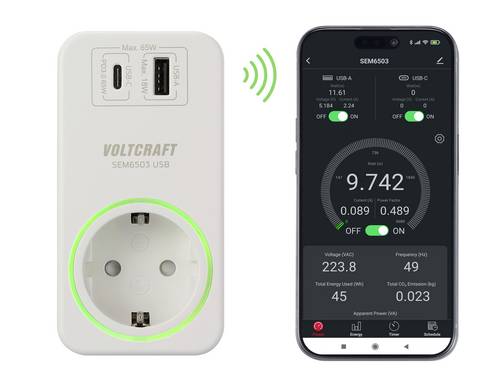
VOLTCRAFT SEM6503 Energiekosten-Messgerät USB-Schnittstelle, USB-Messung (Ladeleistung), inkl. Funksteckdose, DatenexportPräzise Messung und Anzeige von Leistungsaufnahme und Leistungsfaktor bis auf 3 Dezimalstellen. Mit dem SEM6503 können sie die Ladeleistung der beiden USB-Ports präzise messen. Wobei nicht nur die Ladeleistung in Watt angegeben wird, sondern auch der Ladestrom und die Ladespannung. Das ist dann besonders interessant, wenn ein angeschlossenes Gerät langsamer lädt, als erwartet. Wird z.B. ein Ladekabel verwendet, welches nicht den aktuellen Power Delivery Standard unterstützt, dann schalten weder Endgerät, noch Ladegerät die Performance entsprechend hoch. LED-Ring ändert die Farbe abhängig von der gemessenen Leistung. Bequeme Steuerung von Timer- und Zeitplanfunktionen über kostenlose iOS und Android App. USB-A und USB-C Ladeanschluss mit Messung. Zusatz-Funktionen wie programmierbares Ein- und Ausschalten, Timer, Fernbedienung über Ihr mobiles Endgerät und Anti-Einbruch-Modus.14,99 €*Versand: 5,95 €Sichere Weiterleitung zum Anbieter
-
Was ist das Snipping Tool 3?
Das Snipping Tool 3 ist ein Bildschirmaufnahmeprogramm, das es Benutzern ermöglicht, Screenshots von ihrem Computerbildschirm zu erstellen. Es bietet verschiedene Aufnahmemodi wie Rechteck, Freiform, Fenster oder Vollbild. Mit dem Snipping Tool 3 können Benutzer ihre Screenshots bearbeiten, markieren und speichern, um sie später zu verwenden. Es ist ein nützliches Werkzeug für Präsentationen, Tutorials oder einfach nur zum Teilen von Bildschirminhalten. **
-
Wie benutze ich das Snipping Tool?
Um das Snipping Tool zu verwenden, öffne zuerst das Programm auf deinem Computer. Klicke dann auf "Neu" und wähle den Bereich aus, den du erfassen möchtest. Du kannst zwischen verschiedenen Arten von Ausschnitten wählen, z.B. Freihand, Rechteck oder Fenster. Nachdem du den gewünschten Bereich ausgewählt hast, kannst du den Ausschnitt speichern, kopieren oder markieren. Du kannst das Snipping Tool auch verwenden, um Notizen oder Markierungen auf dem Bildschirmausschnitt hinzuzufügen. **
-
Wie finde ich das Snipping Tool?
Das Snipping Tool ist eine integrierte Anwendung in Windows-Betriebssystemen, die es Benutzern ermöglicht, Screenshots zu erstellen. Um das Snipping Tool zu finden, können Sie einfach die Windows-Suche verwenden und nach "Snipping Tool" suchen. Alternativ können Sie auch auf das Startmenü klicken, "Alle Apps" auswählen und nach dem Snipping Tool suchen. Eine weitere Möglichkeit besteht darin, die Tastenkombination "Windows-Taste + Shift + S" zu verwenden, um das Snipping Tool schnell zu öffnen. Wenn Sie das Snipping Tool häufig verwenden, können Sie es auch an die Taskleiste oder den Desktop anheften, um einen schnellen Zugriff zu haben. **
-
Wie funktioniert Snipping Tool Windows 10?
Das Snipping Tool ist ein integriertes Programm in Windows 10, mit dem Benutzer Screenshots erstellen können. Um das Snipping Tool zu verwenden, öffnen Sie es entweder über die Suche in der Taskleiste oder über das Startmenü. Wählen Sie dann die Art des Screenshots aus, den Sie erstellen möchten (Vollbild, rechteckiger Ausschnitt, freie Form oder Fenster). Klicken Sie auf "Neu" und ziehen Sie den Cursor über den Bereich, den Sie erfassen möchten. Anschließend können Sie den Screenshot speichern, kopieren oder bearbeiten. **
* Alle Preise verstehen sich inklusive der gesetzlichen Mehrwertsteuer und ggf. zuzüglich Versandkosten. Die Angebotsinformationen basieren auf den Angaben des jeweiligen Shops und werden über automatisierte Prozesse aktualisiert. Eine Aktualisierung in Echtzeit findet nicht statt, so dass es im Einzelfall zu Abweichungen kommen kann. ** Hinweis: Teile dieses Inhalts wurden von KI erstellt.